
Quản lý học viên
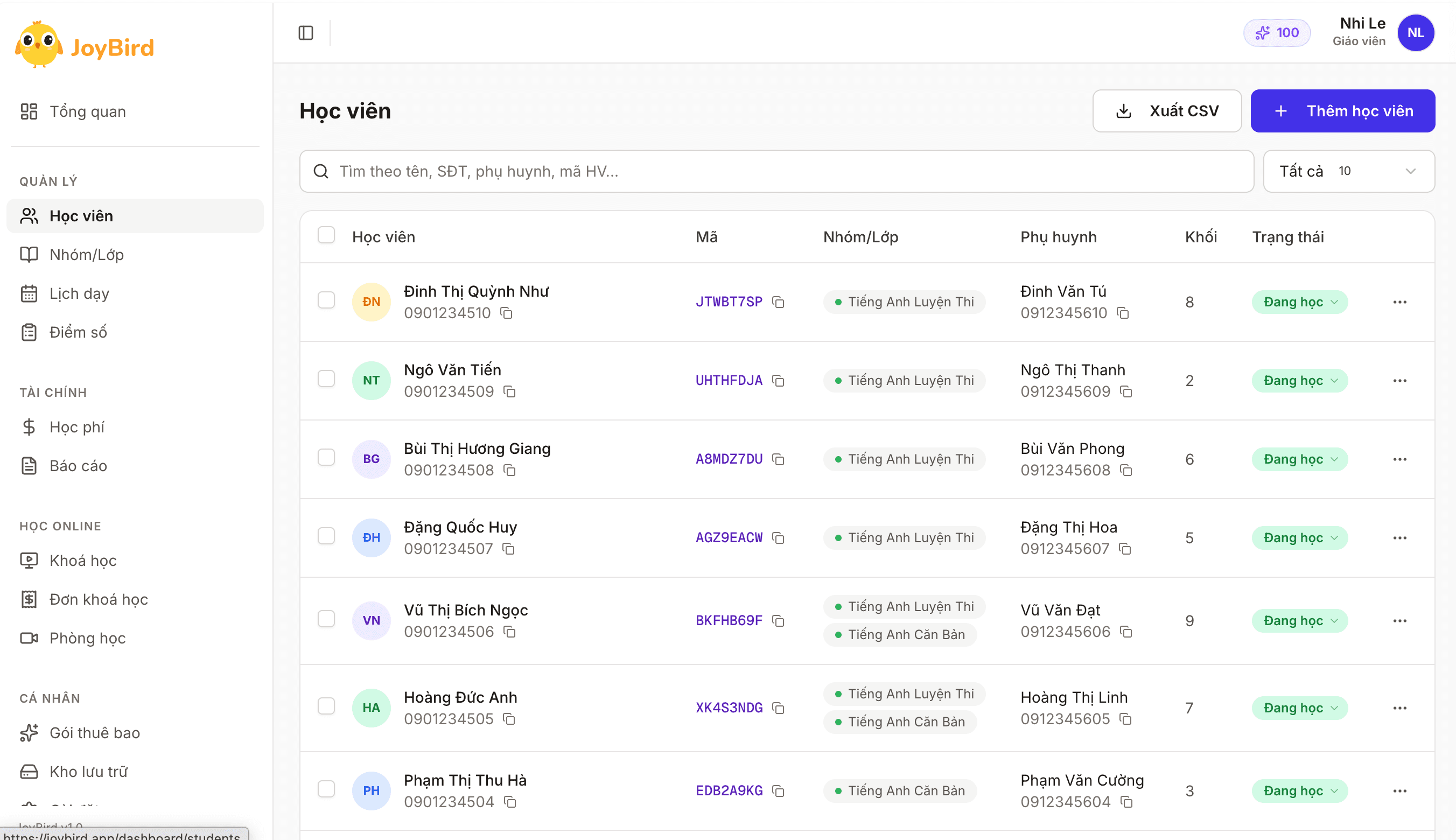
Trang Học viên (menu trái) là danh sách trung tâm của JoyBird: mọi dữ liệu điểm danh, điểm số, học phí đều gắn với từng học viên tại đây. Bài này hướng dẫn quản lý danh sách học viên, bao gồm cả trường hợp học viên tạm nghỉ hoặc nghỉ hẳn.
Thêm & sửa học viên
- Vào Học viên → bấm Thêm học viên.
- Biểu mẫu có 3 phần:
- Thông tin học viên — Họ và tên (bắt buộc), ngày sinh, số điện thoại, trường, lớp/khối.
- Thông tin phụ huynh — tên, số điện thoại, email. Nên điền số điện thoại phụ huynh: đây là thông tin dùng để gửi báo cáo học tập và nhắc học phí sau này.
- Cài đặt — trạng thái, tài khoản học viên (chưa cần thiết lập ở giai đoạn này), ghi chú riêng.
- Bấm Thêm học viên.
Cần sửa thông tin: bấm vào học viên trong danh sách → Chỉnh sửa → sửa → Cập nhật.
💡 Khi đang tạo nhóm lớp mà thiếu học viên, trong biểu mẫu nhóm có nút Thêm học viên mới — thêm ngay tại chỗ, không phải rời trang.
Ba trạng thái học viên và số chỗ của gói
Mỗi học viên có 1 trong 3 trạng thái:
| Trạng thái | Dùng khi | Tính vào số chỗ của gói? |
|---|---|---|
| Đang học | Học viên đang theo học bình thường | ✅ Có |
| Tạm nghỉ | Nghỉ hè, nghỉ ốm dài ngày, có hẹn quay lại | ❌ Không |
| Nghỉ học | Đã nghỉ hẳn | ❌ Không |
Gói JoyBird giới hạn số học viên ở trạng thái Đang học. Khi một học viên nghỉ, thầy cô nên đổi trạng thái thay vì giữ nguyên: chỗ trống được trả lại cho gói ngay, còn toàn bộ dữ liệu điểm danh, điểm số, học phí vẫn giữ nguyên. Nếu học viên quay lại, đổi về trạng thái Đang học bất cứ lúc nào.
Cách đổi nhanh: trong danh sách, bấm menu ⋯ ở cuối dòng học viên → chọn trạng thái mới. Muốn đổi nhiều học viên cùng lúc, đánh dấu chọn nhiều dòng rồi dùng thao tác hàng loạt.
Cảnh báo học viên không hoạt động 30 ngày
Nếu có học viên ở trạng thái Đang học nhưng suốt 30 ngày không có buổi điểm danh hay lượt học nào, đầu trang Học viên sẽ hiện một thông báo màu vàng. Bấm Danh sách để xem chi tiết, rồi:
- Chuyển Nghỉ học từng học viên, hoặc
- Chuyển tất cả sang Nghỉ học một lượt.
Đây là cách rà soát định kỳ để trả lại chỗ trống cho gói mà không mất dữ liệu của bất kỳ học viên nào.
Hồ sơ học viên
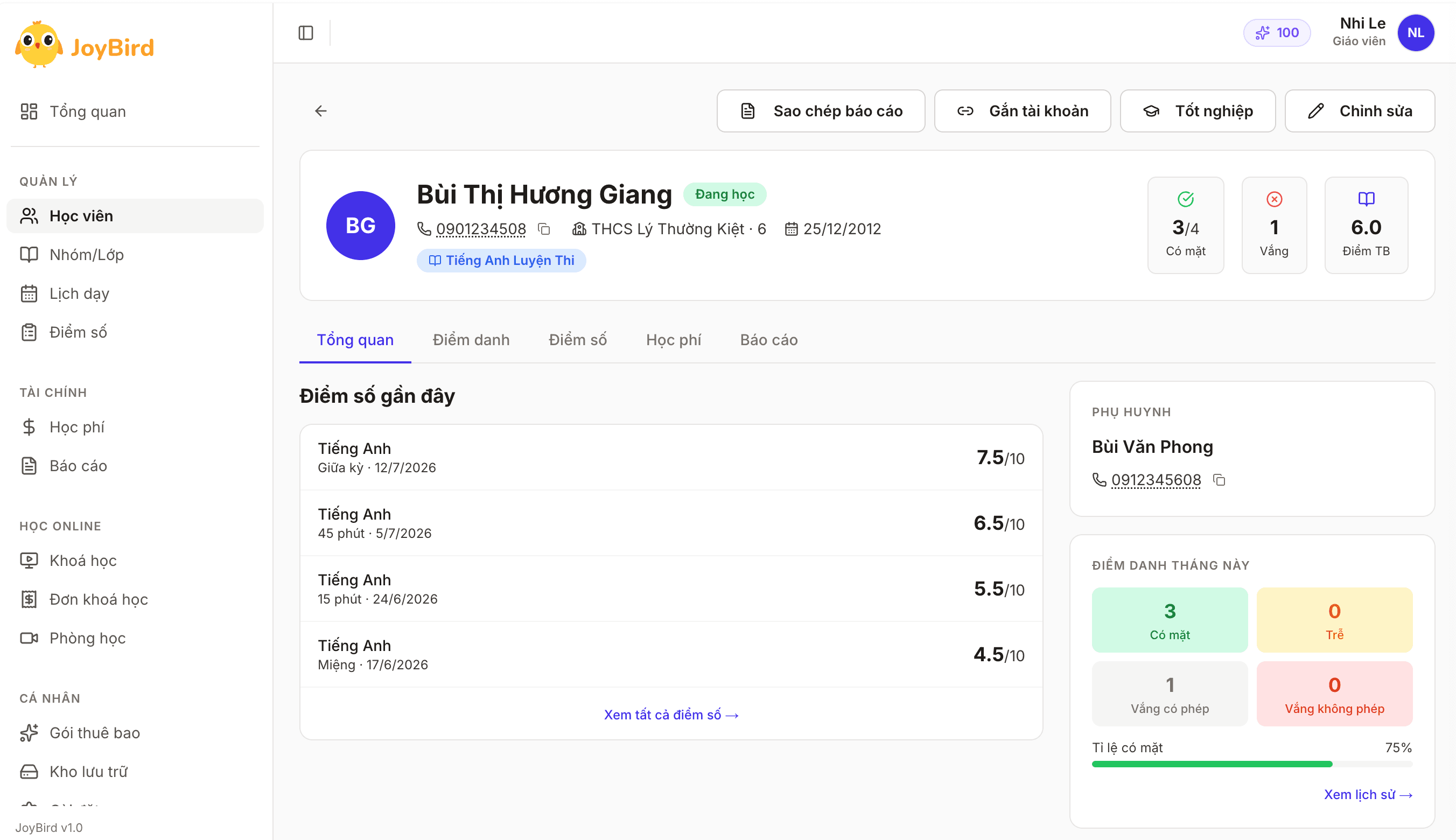
Bấm vào tên học viên để mở hồ sơ. Phía trên là thẻ tóm tắt (số buổi có mặt, số buổi vắng, điểm trung bình), bên dưới là các tab:
- Tổng quan — thông tin phụ huynh, điểm danh tháng này, điểm số gần đây, ghi chú.
- Điểm danh — lịch sử từng buổi: có mặt, đi trễ, vắng có phép/không phép.
- Điểm số — toàn bộ điểm đã nhập.
- Học phí — các kỳ học phí và trạng thái thanh toán.
- Báo cáo — tạo báo cáo gửi phụ huynh (xem bài Báo cáo gửi phụ huynh).
Khi phụ huynh hỏi về tình hình học tập của con, thầy cô mở hồ sơ này là có đủ số liệu để trả lời ngay.
Tìm kiếm, lọc & xuất danh sách
- Ô tìm kiếm — gõ tên để tìm nhanh.
- Lọc theo trạng thái — Đang học / Tạm nghỉ / Nghỉ học (kèm số lượng từng loại).
- Xuất CSV — tải toàn bộ danh sách về máy, mở được bằng Excel. Dữ liệu thuộc về thầy cô và có thể mang đi bất cứ lúc nào.
Câu hỏi thường gặp
Có nên xoá hẳn học viên không? Nên hạn chế. Xoá học viên sẽ mất toàn bộ lịch sử điểm danh, điểm số của học viên đó. Học viên nghỉ thì chuyển sang Nghỉ học — vẫn trả lại chỗ trống cho gói nhưng dữ liệu còn nguyên.
"Tài khoản học viên" trong phần Cài đặt là gì? Là tài khoản đăng nhập để học viên học khoá online hoặc vào phòng học trực tuyến. Nếu thầy cô chỉ quản lý lớp trực tiếp (điểm danh, học phí) thì không cần — để "Chưa liên kết".
Một học viên học 2 lớp thì có phải tạo 2 lần không? Không — mỗi học viên chỉ tạo 1 lần, sau đó thêm vào bao nhiêu nhóm lớp cũng được. Số chỗ của gói cũng chỉ tính 1.