
Tạo lớp học đầu tiên
Phần này hướng dẫn thầy cô đưa lớp học thực tế của mình vào JoyBird qua 4 bước: thêm học viên → tạo nhóm lớp → tạo lịch học → điểm danh buổi đầu. Toàn bộ quy trình mất khoảng 15 phút.
💡 Thầy cô nên nhập dữ liệu thật (tên học viên thật, lớp thật) — dữ liệu nhập đến đâu dùng được đến đó, không phải làm lại.
Bước 1 — Thêm học viên đầu tiên (3 phút)
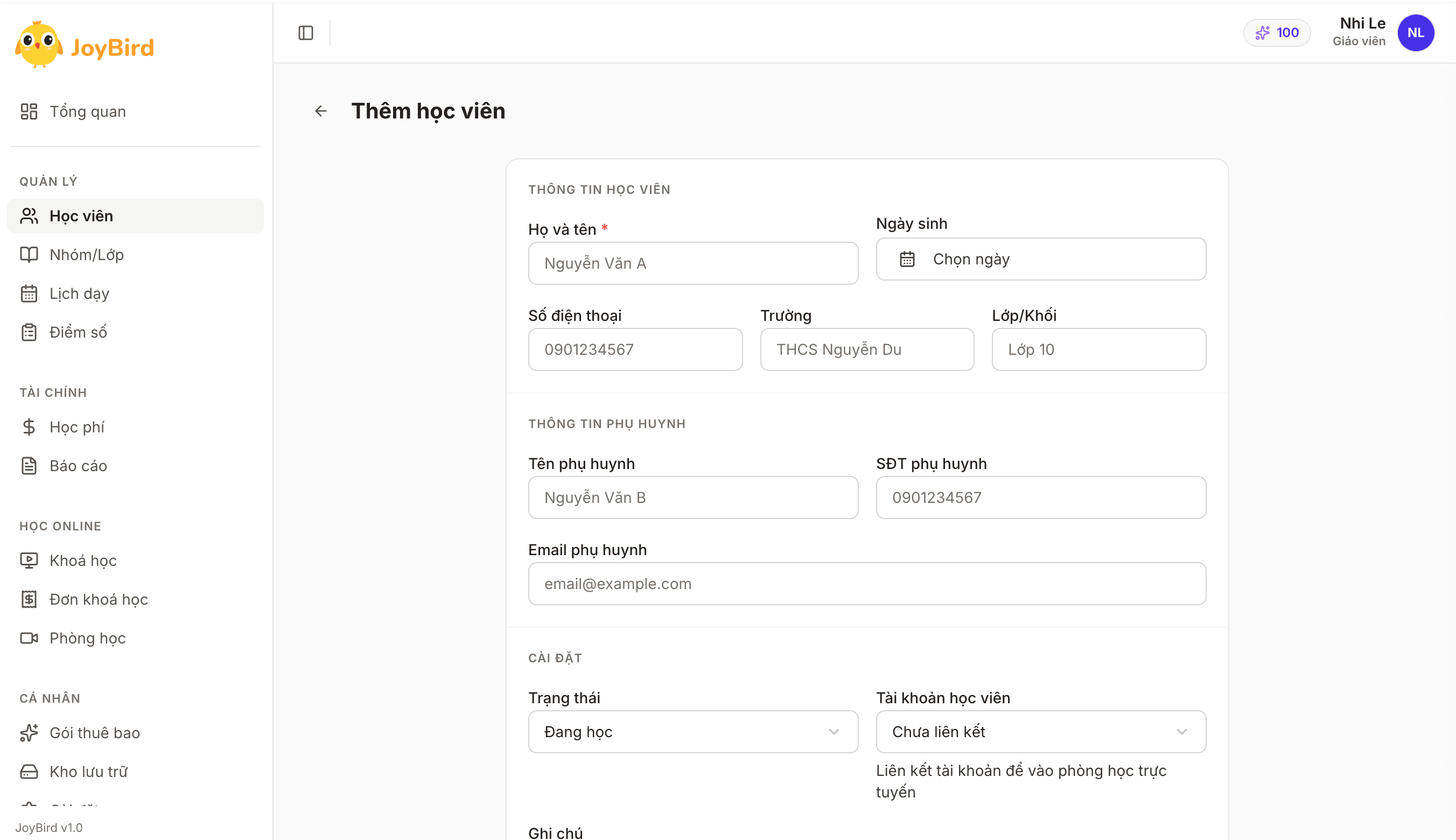
- Menu trái → Học viên → bấm nút Thêm học viên.
- Điền Họ và tên (bắt buộc). Các ô còn lại điền khi có thông tin: ngày sinh, số điện thoại, trường, lớp/khối.
- Mục Thông tin phụ huynh: nên điền tên và số điện thoại phụ huynh để thuận tiện khi gửi báo cáo học tập sau này.
- Bấm Lưu.
Lặp lại để thêm các học viên khác, hoặc thêm sau — khi tạo nhóm lớp ở bước tiếp theo vẫn thêm nhanh học viên ngay tại chỗ được.
Bước 2 — Tạo nhóm lớp (4 phút)
Nhóm/Lớp là một lớp thầy cô dạy đều đặn, ví dụ "Toán 9 tối thứ 3-5" hoặc "Tiếng Anh nhóm sáng thứ 7".
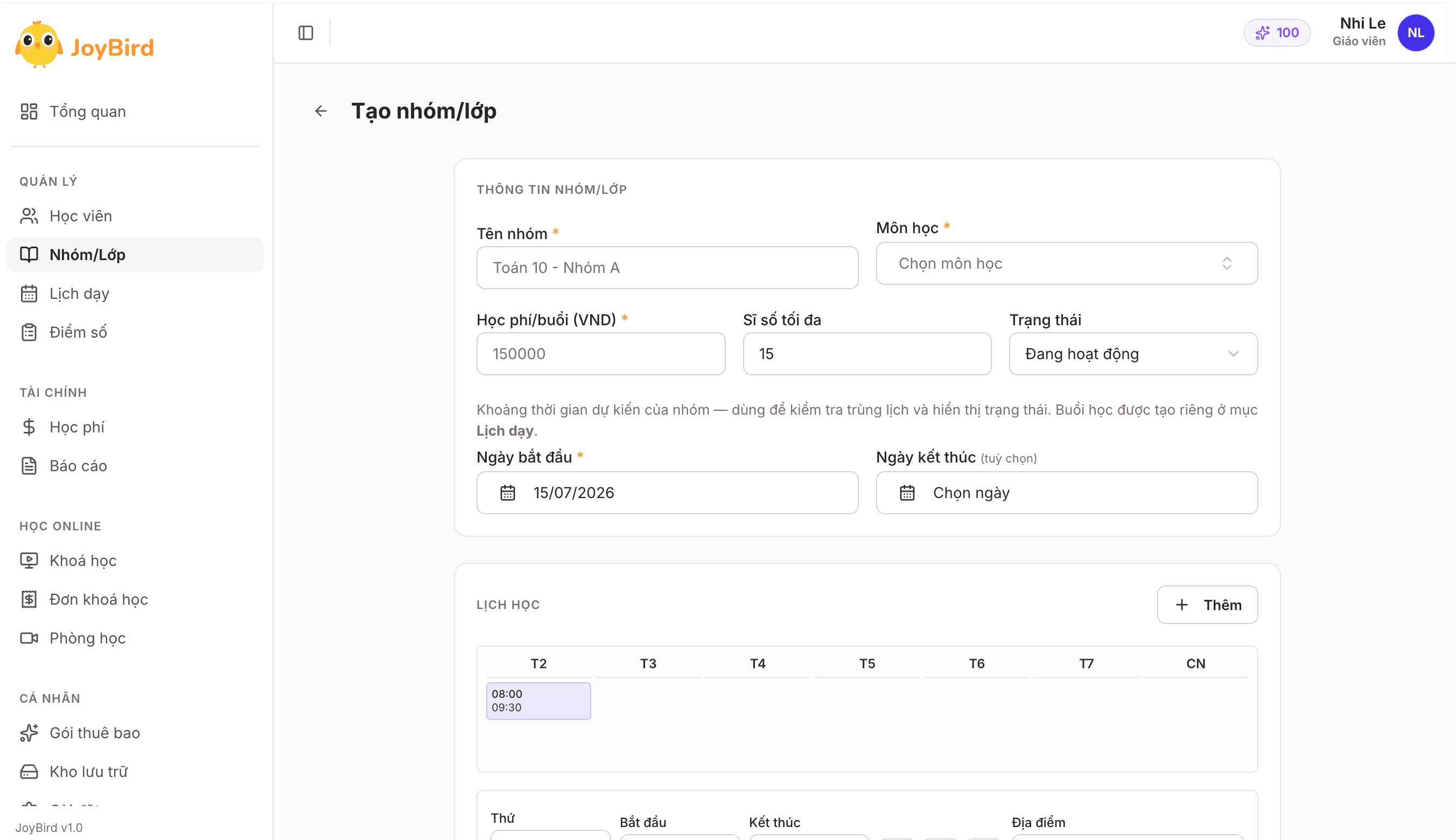
- Menu trái → Nhóm/Lớp → bấm Tạo nhóm.
- Điền:
- Tên nhóm — ví dụ "Toán 10 - Nhóm A".
- Môn học — chọn từ danh sách; nếu chưa có, thêm mới ngay tại chỗ.
- Học phí/buổi (VND) — ví dụ 150000. JoyBird dùng con số này để tự tính học phí theo số buổi học thực tế của từng học viên.
- Mục Lịch học: chọn thứ trong tuần, giờ bắt đầu, giờ kết thúc, địa điểm. Lớp học 2 buổi/tuần thì thêm 2 dòng lịch.
- Mục Học viên: gõ tên để tìm và chọn các học viên vừa tạo ở Bước 1 vào lớp.
- Bấm Lưu.
Bước 3 — Tạo lịch dạy cho cả tháng (3 phút)
Nhóm lớp đã có khung lịch (thứ mấy, giờ nào); bước này tạo các buổi học cụ thể trên lịch:
- Menu trái → Lịch dạy → bấm nút Tạo lịch loạt.
- Trong cửa sổ Tạo lịch học hàng loạt:
- Chọn Nhóm/Lớp — chọn nhóm vừa tạo.
- Từ ngày / Đến ngày — ví dụ từ hôm nay đến hết tháng.
- Lịch trong tuần tự lấy theo khung giờ của nhóm.
- Bấm tạo — JoyBird tự sinh toàn bộ các buổi học trong khoảng thời gian đã chọn. Ví dụ tháng này có 8 buổi thứ 3 và thứ 5 thì cả 8 buổi hiện lên lịch.
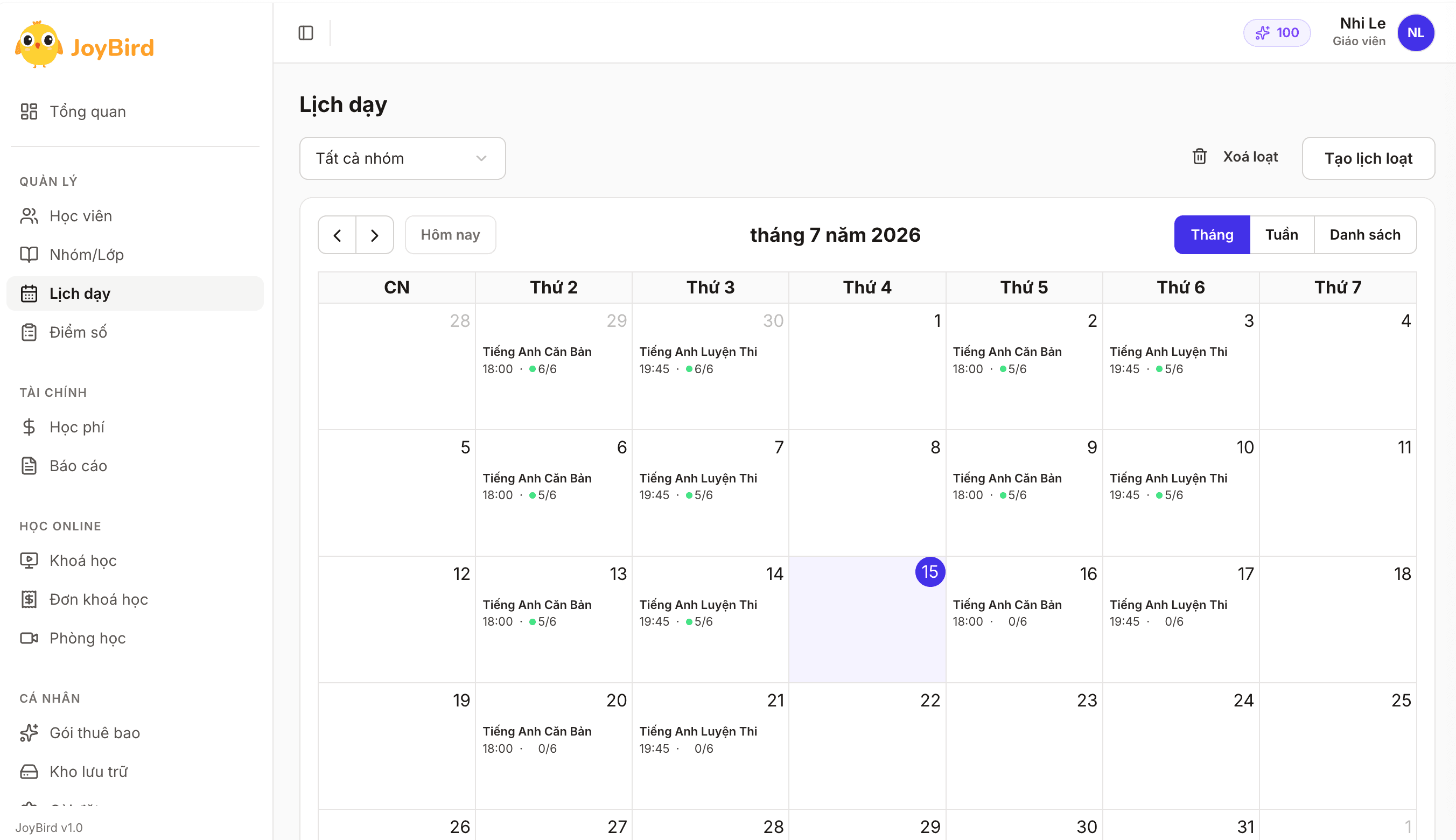
Buổi lẻ ngoài lịch (dạy bù, học thử…): bấm vào ngày đó trên lịch → Tạo buổi học cho riêng ngày đó.
Nghỉ lễ hoặc bận đột xuất: bấm vào buổi học trên lịch để dời ngày hoặc huỷ buổi đó. Việc đổi lịch của nhóm về sau không ảnh hưởng các buổi đã tạo, nên thầy cô có thể chỉnh từng buổi mà không lo lệch lịch.
Bước 4 — Điểm danh buổi học đầu tiên (2 phút)
Đến giờ dạy:
- Vào Tổng quan — buổi dạy hôm nay hiện ở đầu trang, bấm vào buổi học. (Hoặc vào Lịch dạy rồi bấm buổi hôm nay.)
- Trong trang buổi học, mỗi học viên có 4 lựa chọn: Có mặt · Đi trễ · Có phép · Không phép. Bấm chọn cho từng học viên — có nút đánh dấu tất cả có mặt để thao tác nhanh, sau đó chỉnh lại những học viên vắng.
- Cần ghi chú riêng cho học viên nào (ví dụ "về sớm 15 phút"), gõ vào ô ghi chú cạnh tên.
- Bấm Lưu.
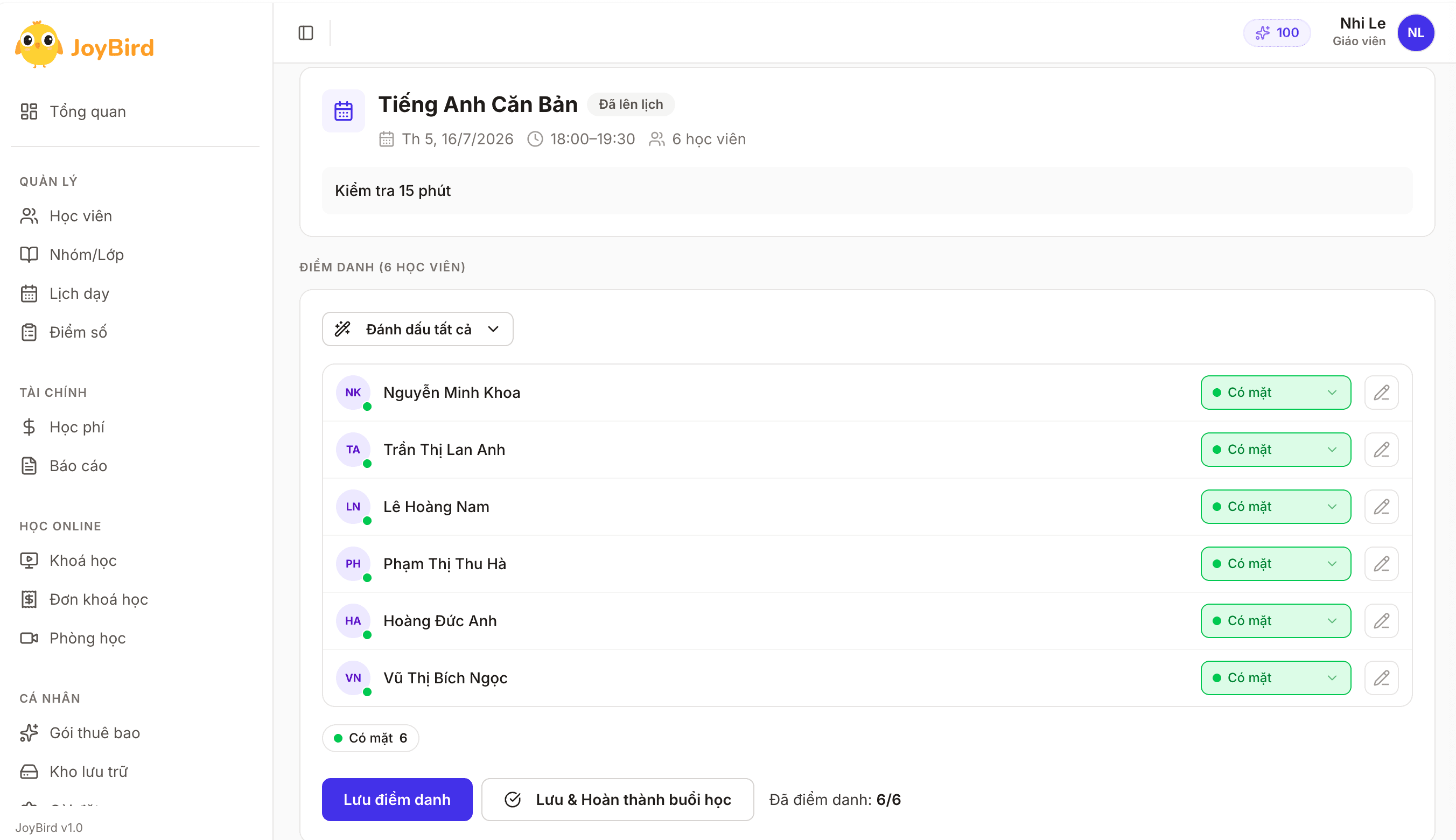
Dữ liệu điểm danh là căn cứ để JoyBird tính học phí theo buổi học thực tế — thầy cô điểm danh đầy đủ thì học phí cuối tháng tự khớp, không phải đếm lại thủ công.
Hoàn tất
Thầy cô đã vận hành được lớp đầu tiên trên JoyBird. Từ giờ, thao tác mỗi buổi dạy chỉ gồm: mở JoyBird → bấm buổi hôm nay → điểm danh. Học phí và báo cáo tự tổng hợp từ dữ liệu này.
Câu hỏi thường gặp
Tôi dạy 1 kèm 1, có cần tạo nhóm không? Có — tạo nhóm chỉ có 1 học viên. Mọi tính năng (lịch, điểm danh, học phí) đều vận hành theo nhóm.
Nhập sai thông tin thì sửa ở đâu? Bấm vào học viên/nhóm/buổi học cần sửa → chỉnh sửa → Lưu. Các thông tin đều sửa được, không bị khoá cứng.
Học viên có cần tài khoản không? Chưa cần. Việc quản lý lớp trực tiếp (điểm danh, học phí) không yêu cầu học viên có tài khoản. Học viên chỉ cần tài khoản khi học khoá online hoặc vào phòng học trực tuyến.
Dùng trên điện thoại có đủ tính năng không? Đủ. Điểm danh trên điện thoại ngay tại lớp là cách dùng phổ biến nhất.