
Lịch dạy & buổi học
Trang Lịch dạy (menu trái) hiển thị lịch làm việc của thầy cô: mỗi ô là một buổi học cụ thể của một nhóm. Bài này hướng dẫn tạo buổi học hàng loạt, thêm buổi lẻ, dời buổi và huỷ buổi.
Tạo lịch hàng loạt cho cả tháng
Đây là cách nhanh nhất để tạo đủ các buổi học trong tháng:
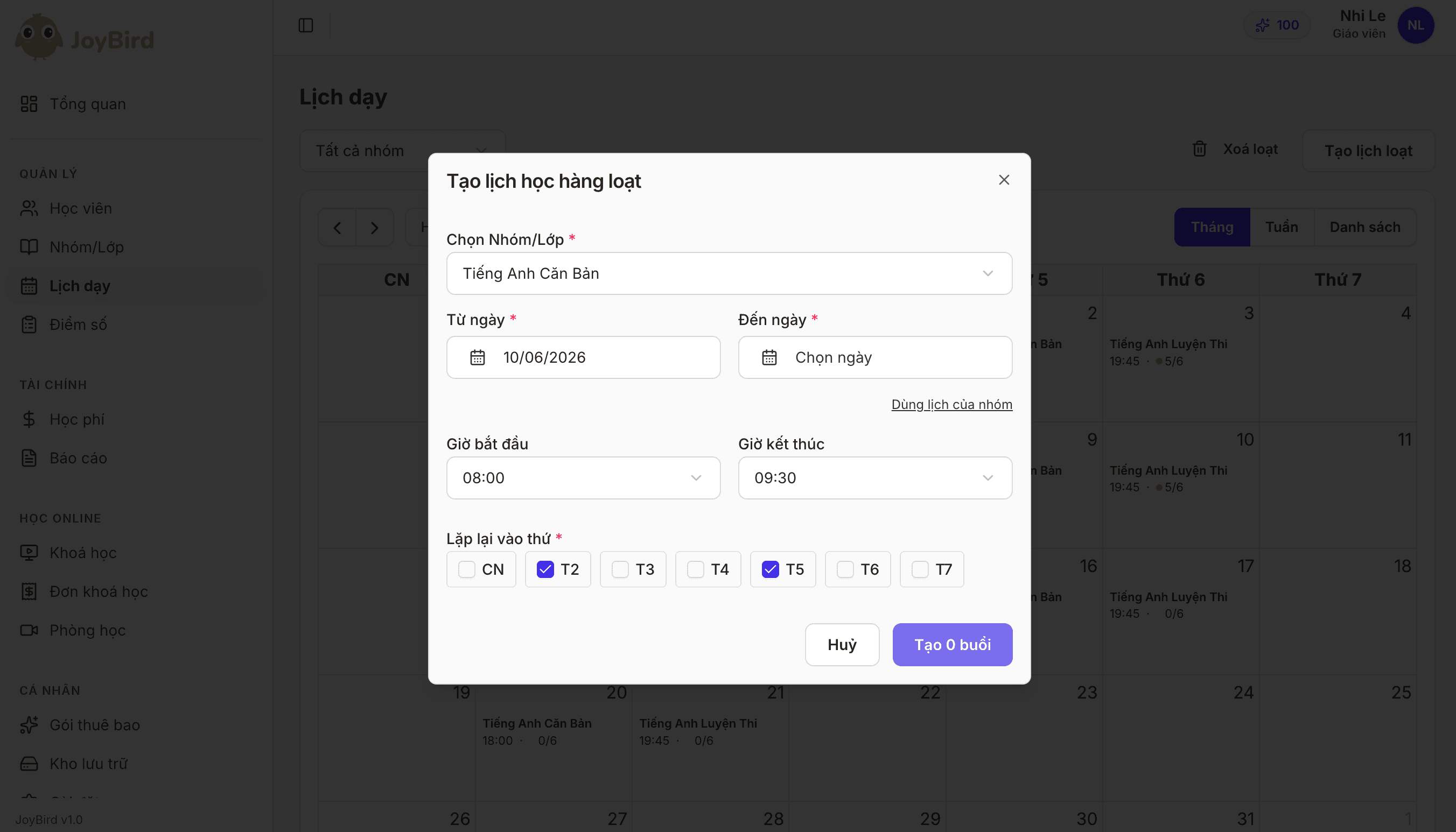
- Vào Lịch dạy → bấm Tạo lịch loạt.
- Trong cửa sổ Tạo lịch học hàng loạt:
- Chọn Nhóm/Lớp — giờ bắt đầu/kết thúc tự điền theo khung lịch của nhóm (có thể chỉnh lại).
- Từ ngày / Đến ngày — ví dụ từ hôm nay đến hết tháng.
- Chọn thứ trong tuần — tự đánh dấu sẵn theo lịch nhóm.
- Ngày loại trừ — chọn trước các ngày nghỉ lễ để không tạo buổi vào các ngày đó.
- Phía dưới hiện dòng xem trước "Sẽ tạo N buổi" — kiểm tra rồi bấm tạo.
Ngày nào đã có buổi của nhóm, hệ thống tự bỏ qua, không tạo trùng — vì vậy cuối tháng chỉ cần chạy tạo loạt cho tháng sau, không lo chồng lên buổi cũ.
Thêm một buổi lẻ (dạy bù, học thử…)
Bấm vào ngày trống trên lịch → cửa sổ Tạo buổi học ngày … hiện ra → chọn nhóm, giờ bắt đầu/kết thúc → tạo. Buổi dạy bù có nhãn Học bù để phân biệt với buổi thường.
💡 Buổi dạy bù cho một buổi đã huỷ nên tạo từ hộp thoại huỷ buổi (chọn "Sẽ dạy bù" — xem phần Huỷ buổi bên dưới) thay vì tạo thủ công ở đây. Hệ thống sẽ liên kết hai buổi với nhau để buổi bù không bị tính tiền trùng.
Xem & mở một buổi học
Bấm vào buổi học trên lịch → hộp thông tin hiện ra: thời gian, sĩ số, trạng thái, tình hình điểm danh. Từ đây bấm tiếp để vào trang chi tiết buổi học — nơi điểm danh và ghi chú nội dung bài dạy.
Dời buổi học
Có 2 cách:
- Kéo thả trên lịch — giữ và kéo buổi học sang ngày/giờ khác (thuận tiện nhất trên máy tính).
- Mở buổi học → Chỉnh sửa — đổi ngày, giờ bắt đầu, giờ kết thúc rồi Lưu.
Nếu buổi học đã điểm danh rồi mới dời, JoyBird tự cập nhật ngày cho các bản ghi điểm danh theo — thống kê tháng và học phí vẫn khớp, thầy cô không phải làm lại.
Huỷ buổi học
Bấm vào buổi học trên lịch → nút Huỷ buổi ngay trong hộp thông tin. (Cách khác: vào trang buổi học → Chỉnh sửa → đổi Trạng thái sang Đã huỷ → Lưu.) Buổi vẫn hiển thị trên lịch với dấu đã huỷ để giữ lại lịch sử.
Nếu buổi bị huỷ đã nằm trong phiếu học phí, JoyBird hỏi ngay cách xử lý phần tiền — chọn 1 trong 3:
- Sẽ dạy bù — mở biểu mẫu tạo buổi bù (gợi ý sẵn +7 ngày, có thể đổi ngày giờ). Buổi bù được liên kết với buổi huỷ, nên tiền đã thu cho buổi huỷ được tính cho buổi bù — buổi bù không bị tính thêm ở bất kỳ phiếu nào.
- Không dạy bù — trừ vào phiếu — số buổi và số tiền trên phiếu giảm tương ứng. Riêng phiếu đã thu đủ, hệ thống không tự trừ mà hiện cảnh báo cần hoàn tiền, để thầy cô chủ động trao đổi với phụ huynh.
- Để sau — chưa quyết định. Buổi này sẽ nằm ở Học phí → tab Cần xử lý → Buổi huỷ chưa xử lý để nhắc thầy cô quay lại xử lý.
Nút Xoá là xoá hẳn buổi khỏi lịch — chỉ dùng khi tạo nhầm.
Mở lại buổi đã huỷ
Bấm vào buổi đã huỷ trên lịch → nút Mở lại buổi. Trạng thái trở về Đã lên lịch. Nếu trước đó thầy cô đã tạo buổi bù hoặc đã trừ vào phiếu, hệ thống hỏi ngay: xoá buổi bù không còn cần thiết, hoặc tính lại phiếu để cộng buổi trở lại — sổ sách khớp lại như cũ.
Xoá hàng loạt
Nếu tạo loạt nhầm: Lịch dạy → Xoá loạt → chọn nhóm + khoảng ngày → xoá. Buổi nào đã có điểm danh được tự động giữ lại — dữ liệu đã dạy không bao giờ mất.
Câu hỏi thường gặp
Ba trạng thái của buổi học khác nhau thế nào? Đã lên lịch (mặc định) → Đã hoàn thành (đã dạy xong, thường được đánh dấu tự động khi lưu điểm danh kèm hoàn thành) → Đã huỷ (nghỉ, không tính phí).
Buổi dạy bù có bị tính tiền thêm không? Không — với điều kiện tạo từ hộp thoại huỷ buổi (chọn "Sẽ dạy bù"). Tiền phụ huynh đã đóng cho buổi huỷ được tính cho buổi bù, nên buổi bù tự động miễn phí ở mọi phiếu sau này. Buổi bù tạo thủ công rời rạc thì hệ thống không biết nó bù cho buổi nào và sẽ tính như buổi thường.
Đổi khung lịch của nhóm, các buổi đã tạo có đổi theo không? Không — buổi đã tạo giữ nguyên như đã hẹn. Xem giải thích ở bài Nhóm/Lớp.
Ghi chủ đề bài dạy ở đâu? Mở buổi học → Chỉnh sửa → ô Chủ đề và Ghi chú. Ghi đều đặn thì cuối kỳ nhìn lại biết ngay lớp đã học đến đâu.