
Mời học viên vào lớp
Học viên vào lớp online không cần tài khoản, không cần email. Thầy cô chỉ cần gửi cho mỗi học viên 2 thứ:
- Link mời vào lớp — dùng chung cho cả lớp.
- Mã học viên — riêng của từng học viên.
Học viên bấm link, nhập mã của mình là vào lớp. JoyBird cũng dựa vào mã này để nhận diện từng học viên và điểm danh tự động.
Bước 1 — Lấy link mời vào lớp
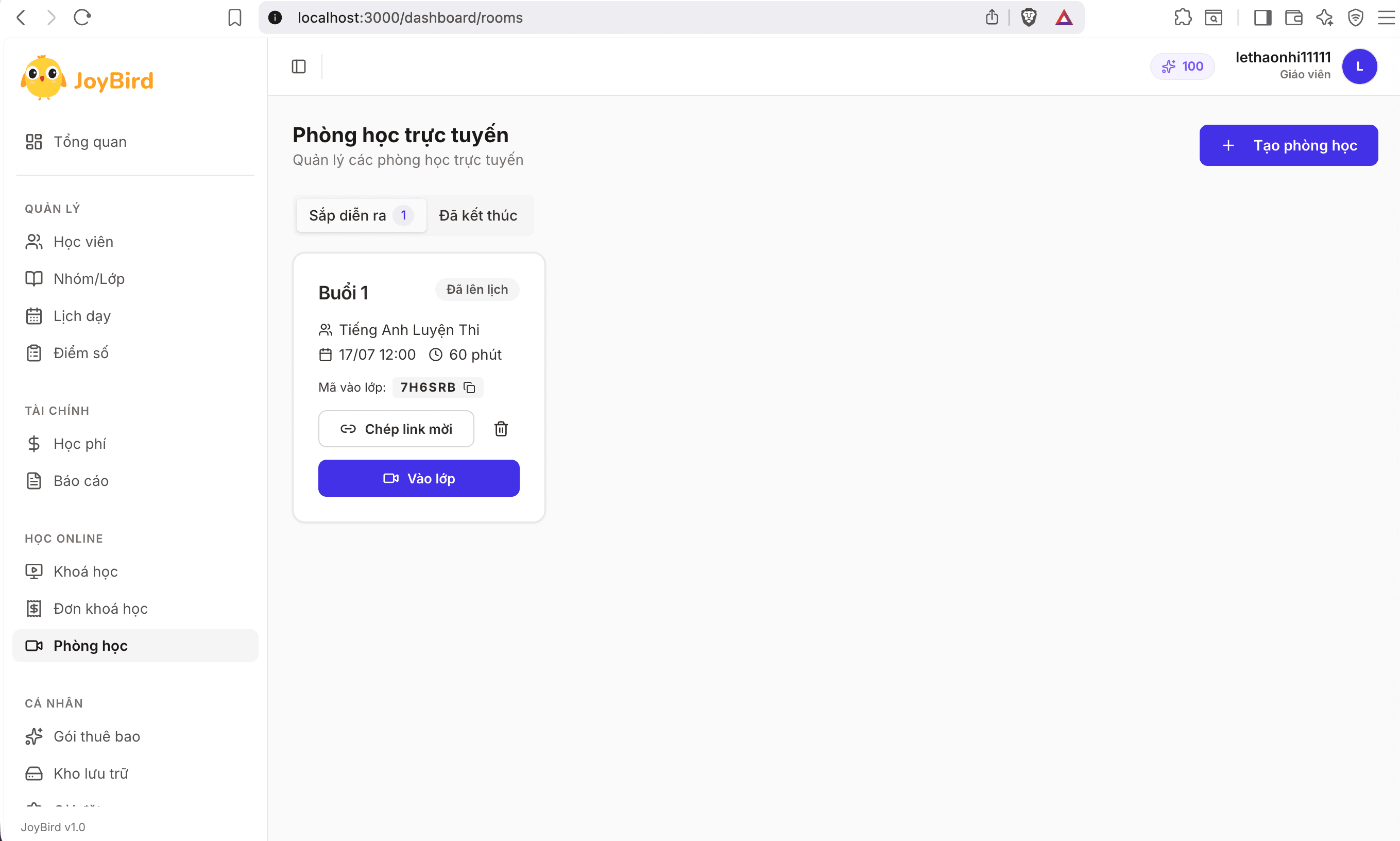
Vào menu Phòng học online, trên mỗi phòng có hàng Mã vào lớp:
- Bấm nút 🔗 Chép link mời — sao chép đường link dạng
joybird.app/join/7H6SRB. Đây là cách gửi thuận tiện nhất: dán vào nhóm Zalo của lớp, học viên bấm là đến thẳng trang vào lớp. - Bấm vào ô mã (ví dụ
7H6SRB) — sao chép riêng phần mã. Mã là phần cuối của link, dùng khi cần đọc cho phụ huynh ghi lại hoặc đối chiếu học viên vào đúng phòng chưa.
💡 Mỗi phòng học có mã riêng, nên mỗi buổi cần gửi link mới. Link gửi chung cho cả lớp được — chỉ học viên thuộc nhóm/lớp đó mới vào được, người ngoài có link cũng không vào được.
Bước 2 — Lấy mã học viên của từng học viên
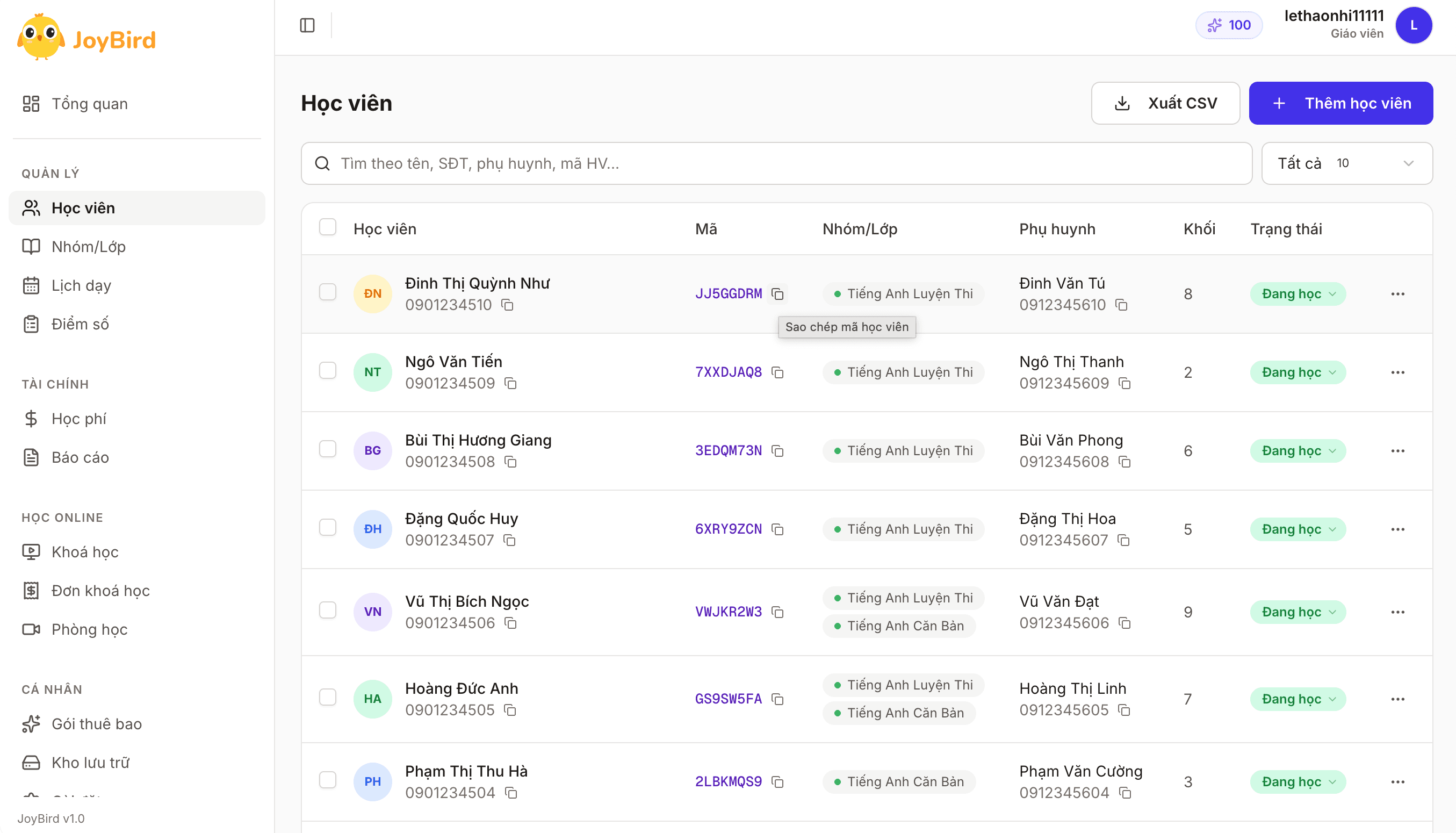
Vào menu Học viên, mỗi dòng trong danh sách có nút sao chép mã học viên (mã cũng hiển thị trong hồ sơ từng học viên). Gửi riêng cho từng học viên (hoặc phụ huynh) mã của học viên đó — chỉ cần làm một lần duy nhất: mã dùng cho mọi buổi học, không đổi theo phòng.
Mã học viên dùng chung cho cả 3 việc: vào lớp online, đăng nhập khu học tập (joybird.app/student/login) và cổng tra cứu của phụ huynh — gửi một mã là phụ huynh và học viên dùng được tất cả (xem bài Học viên đăng nhập & vào học thế nào).
⚠️ Lưu ý: Nhắc học viên không chia sẻ mã cho người khác — ai có mã đều xem được thông tin học tập của học viên đó. Nếu lộ mã, vào hồ sơ học viên tạo mã mới, mã cũ mất hiệu lực ngay.
Bước 3 — Gửi tin nhắn cho lớp
Tin nhắn mẫu gửi nhóm Zalo (link gửi chung, mã học viên nhắn riêng từng người):
Lớp mình học online lúc 19:30 tối nay nhé. Con bấm link này → nhập mã học viên cô đã gửi riêng → bấm Cho phép khi máy hỏi về micro/camera là vào lớp:
joybird.app/join/7H6SRB
Học viên vào lớp như thế nào
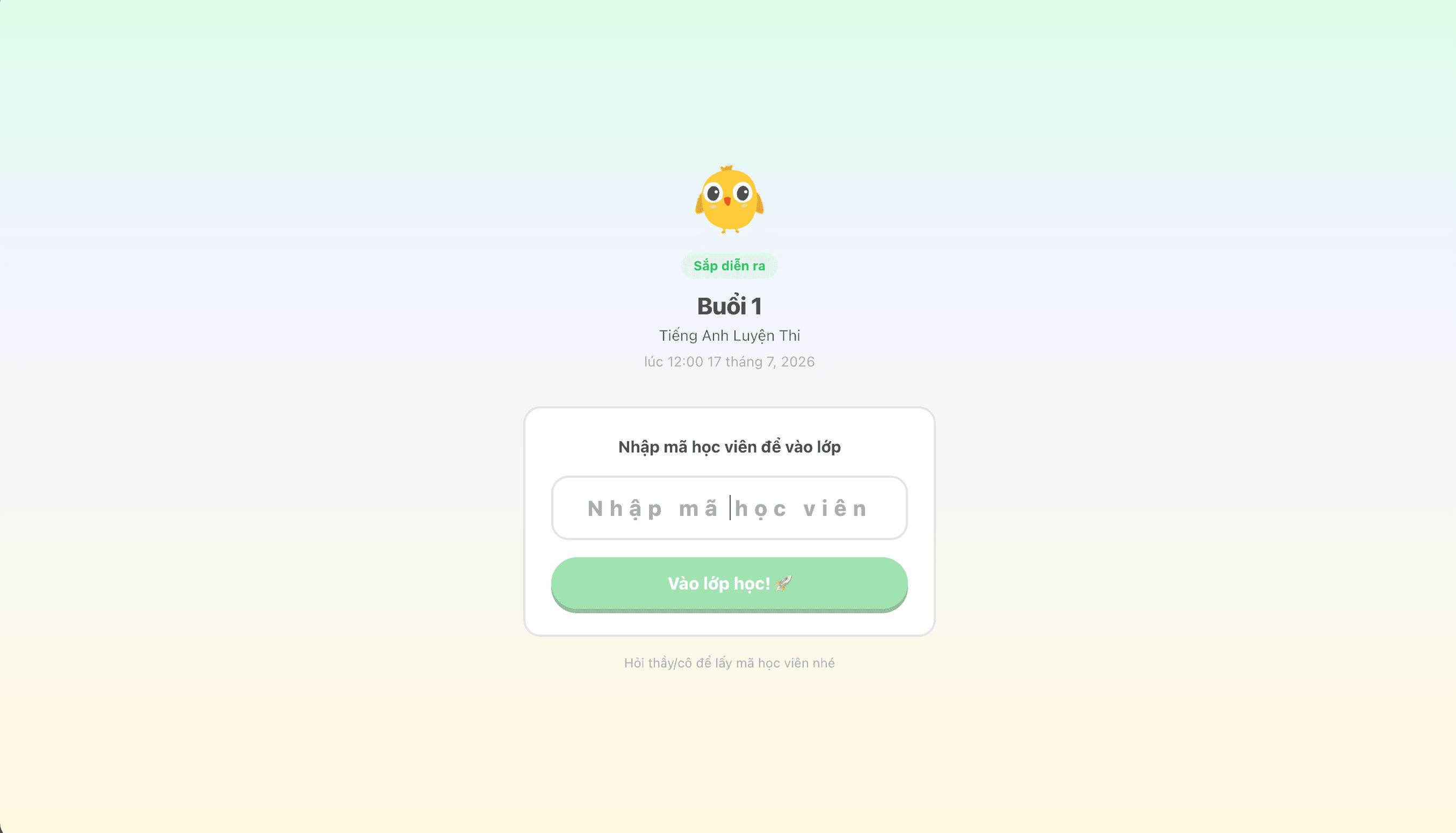
- Học viên bấm link → hiện trang chào có tên buổi học, tên lớp và giờ học.
- Học viên nhập mã học viên của mình → bấm Vào lớp học! 🚀
- Trình duyệt hỏi quyền dùng micro và camera → bấm Cho phép (Allow).
- Vào lớp — thấy video, bảng trắng và chat. Dùng được trên điện thoại, máy tính bảng và máy tính, không cần cài ứng dụng.
Học viên đã đăng nhập sẵn khu học tập thì còn nhanh hơn: bấm link là vào thẳng lớp, không phải nhập gì. Thậm chí không cần link — menu Lớp học của học viên luôn hiện các buổi sắp diễn ra, và khi lớp đang học, trang chủ của học viên có banner đỏ "Vào ngay!".
Giờ giấc vào lớp
- Học viên vào được phòng từ 15 phút trước giờ học.
- Phòng đóng với người vào mới sau khi buổi học kết thúc 30 phút.
- Học viên chỉ vào được phòng của nhóm mình thuộc về — học viên lớp khác có link cũng không vào được.
💡 Mẹo cho buổi đầu tiên: Hẹn cả lớp vào sớm 10 phút để học viên nào gặp trục trặc mic/camera còn kịp xử lý — buổi đầu thường vướng nhất ở bước cấp quyền micro/camera.
Câu hỏi thường gặp
Học viên báo "Mã không hợp lệ"? Có 2 khả năng: (1) link bị thiếu/thừa ký tự — gửi lại link bằng nút Chép link mời thay vì gõ tay; (2) học viên nhập sai mã học viên ở trang chào — nhắc đó là mã học viên (mã cá nhân), không phải mã phòng. Nếu báo "Tài khoản đã bị tạm khóa" thì học viên đang ở trạng thái Tạm nghỉ/Nghỉ học — chuyển về Đang học trong danh sách học viên là vào được.
Học viên báo "Không thuộc lớp này"? Phòng học gắn với một nhóm/lớp cụ thể — kiểm tra học viên đã được thêm vào nhóm đó chưa (menu Nhóm/Lớp), và phòng có chọn đúng nhóm khi tạo không.
Nhập sai nhiều lần bị chặn? Có — hệ thống tạm chặn vài phút khi nhập sai liên tục (để chống dò mã). Đợi một lát rồi nhập lại mã đúng.
Học viên vào rồi có cần điểm danh tay không? Không — học viên vào bằng mã riêng nên JoyBird tự ghi nhận có mặt. Xem lại ở nút điểm danh của phòng sau buổi học.